
IPTV Smarters Pro
Connexion par identifiants, guide des programmes et interface claire. C’est l’application utilisée dans ce guide.
INSTALLATION GUIDÉE
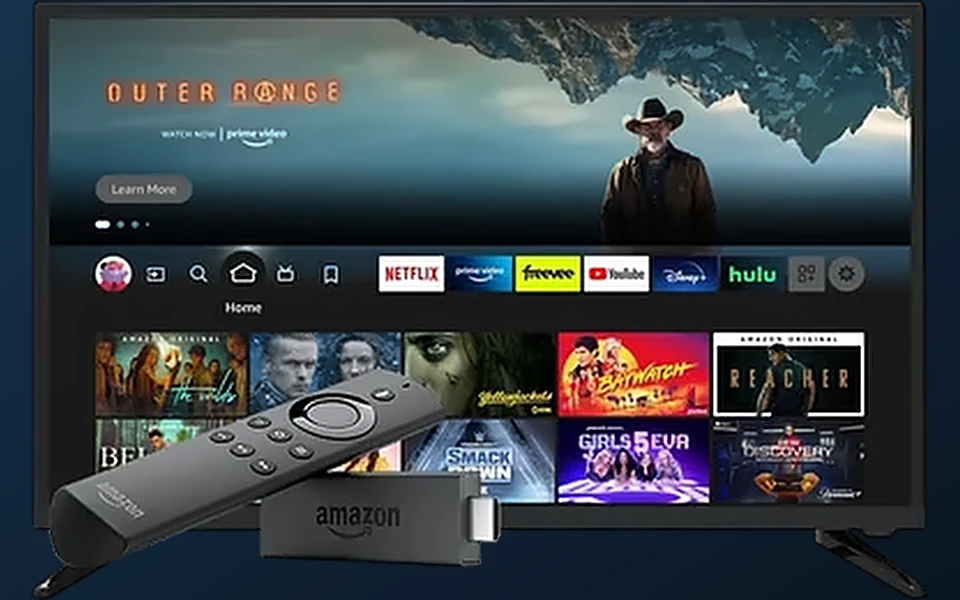
AVANT DE COMMENCER
Aucune application ne diffuse de contenu sans vos informations d’accès Fluxo TV, communiquées après validation de votre commande.
Connexion par identifiants, guide des programmes et interface claire. C’est l’application utilisée dans ce guide.
Certains lecteurs sont payants. Vérifiez sa compatibilité et sa licence avant tout achat, et demandez-nous conseil.
Valable pour les Fire TV Stick et les téléviseurs Fire TV.
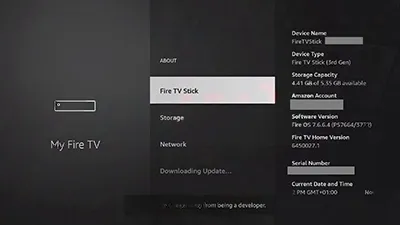
Ouvrez Paramètres, puis Ma Fire TV et À propos. Appuyez sept fois sur le nom de l’appareil pour afficher les options pour les développeurs, puis activez « Applications de sources inconnues ».
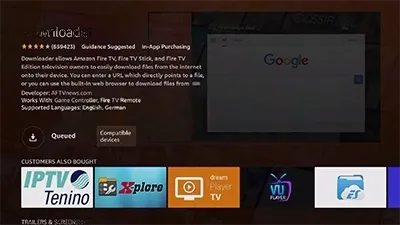
Recherchez « Downloader » dans l’Appstore de votre Fire TV, installez-le, puis ouvrez-le.
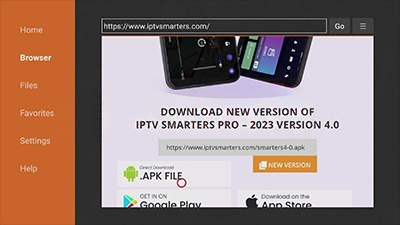
Dans Downloader, saisissez le code 250931 puis lancez le téléchargement de l’application recommandée.
Validez l’installation, patientez quelques secondes, puis ouvrez l’application.
Sur l’écran d’accueil, touchez « Xtream Codes » parmi les types de liste proposés.
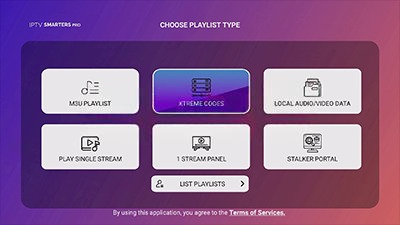
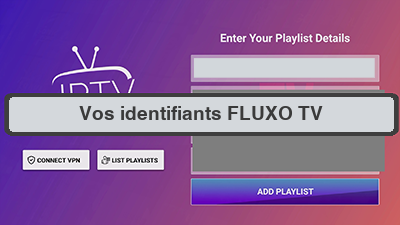
Recopiez le nom de la liste, l’identifiant, le mot de passe et l’adresse du serveur communiqués après validation de votre commande, sans espace en trop, puis validez avec « Add playlist ».
SI ÇA BLOQUE
Recopiez chaque champ sans espace ajouté et respectez majuscules et minuscules. Ce n’est pas le mot de passe d’un autre compte : utilisez celui communiqué à l’activation.
Vérifiez votre connexion Internet, puis actualisez la liste depuis l’application. Évitez de tout réinstaller avant d’avoir essayé.
Notez l’appareil, l’application, le message affiché et l’heure. Écrivez-nous ensuite, sans jamais joindre votre mot de passe.
GUIDES UTILES
AVANT DE VOUS ABONNER
Écrivez-nous sur WhatsApp : nous répondons aux demandes d’essai, de commande et de renouvellement.
WhatsApp ↗DÉJÀ ABONNÉ
Rejoignez notre canal Telegram : un agent vous accompagne jusqu’à la première chaîne.
Telegram ↗